“千里之行,始于足下。”
说明
本文主要内容翻译自 github 官网。
有些词还是用的英语,个人学识浅薄,无法用中文表达出该有的味道。
欢迎阅读,不足之处,还请指正,谢谢!
前言
本文以 Hello World 为例讲解。
Hello World 在计算机编程中可谓是历史悠久。当你学习一些新事物的时候,通过简单的练习,可以很快上手。
你将会学到:
- 如何创建并使用一个仓库 ( repository )
- 如何开始并且管理一个新的分支 ( branch )
- 如何修改文件并作为提交 ( commit ) 推送 ( push ) 到 GitHub
- 如何开启( open )和合并( merge ) 一次 pull request
简介
GitHub 是一个版本控制与协作的代码托管平台。通过使用 GitHub, 在任何地方,你都可以和其他人一起合作一个项目。
这篇指南会教你一些 GitHub 的要点,比如仓库 (repositories)、分支 (branches)、提交 (commits) 和获取请求 (Pull Requests)。你将会创建自己的 Hello World 仓库并且学到 GitHub 获取请求的工作流程:一种创建和审阅代码的流行方式。
无需编程
首先,你需要一个 GitHub.com 账号和有效的网络连接。你(暂时)不需要知道如何去写代码、使用命令行或者安装 Git 工具(基于 GitHub 的版本控制软件)。
第一步 :创建仓库
一个仓库通常用于组织一个单独的工程( project ),仓库可以包含文件夹和文件、图片、视频、电子表格( spreadsheet ),还有数据集,总之是你工程需要的任何事物。 GitHub 建议工程包含一个 README 文件,或者一个关于你的工程信息的文件。 GitHub 上,在新建仓库的同时可以添加一份说明文档。它也提供了其他公共的选项,比如证书文件( license file )。
你新建的 hello world 仓库可以作为你存放想法、资源的地方,你甚至可以和他人分享和讨论事情。
新建仓库
-
在右上角,你的头像( avatar ) 或者是ID的旁边,点击 + ,然后选择新建仓库( New repository )。
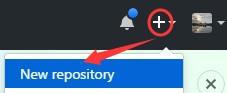
-
命名仓库为 hello-world ,或者任何你喜欢的名字,我命名为 Jene-hello-world 。
-
可以写一个简短的介绍( description )。
-
选择初始化( Initialize )仓库的同时带有 REANME 。
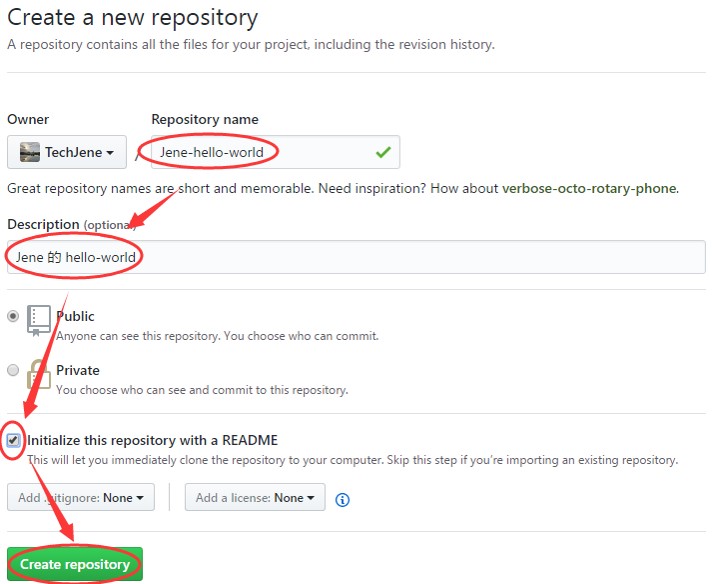
最后,点击创建仓库即可。
第二步:创建分支( branch )
创建分支可以保证在不同版本的仓库上工作。
默认状态下,新建的仓库会有一个名为 master 的分支,master 被认为是一个确定( definitive )的分支,作为主分支。使用其他分支来测试和编辑,最终提交到主分支。
创建一个从 master 分离下来的分支,实际上就是对 master 做了一次复制,或者可以称为快照( snapshot )。
当你在自己的分支上工作时,即使有人改变了主分支,你仍然可以提交自己的更新。
如下图所示:
- 一个是主分支( master )
- 一个叫 feature 的分支
- 分支 feature 在合并到主分支之前的过程

你或许做过这种事,一个文件保存了不同的版本。分支在 GitHub 仓库中达到的是同样的目的。
比如,在 GitHub 工作的开发者、作者、还有设计师通过使用分支来保证 bug 的修复和特殊的工作是分离于主分支的。只有当更改就绪之后,他们才合并到主分支。
下面是创建分支的步骤:
-
打开刚刚新建的仓库。
-
点击 Branch:master 的下拉按钮( drop down )。
-
在文本框中写入分支的名字,比如 readme-edits 。
-
选择创建分支或者直接敲击键盘上的 Enter 键。
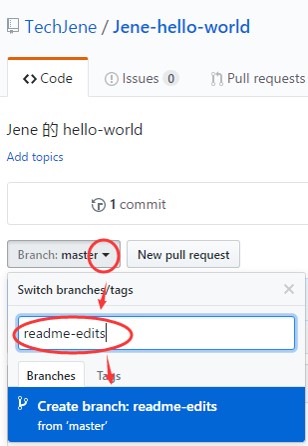
此时,仓库里就有了两个分支,主分支 master 和 分支 readme-edits 。它们现在是完全相同的。下一步就是在新分支中添加更改的内容。
第三步:更改并且提交
现在我们在分支 readme-edits 的代码界面,是主分支的副本( copy )。
在 GitHub 上,保存更改称为提交( commit )。每一次提交都有相关的提交信息,提交信息解释了做出的特定更改。提交信息可以获得( capture )更改的历史,以保证其他的提交者可以理解你所做的更改。
下面是更改和提交的步骤:
-
点击 README.md 文件。
-
点击右上角的编辑按钮(形状是笔的那个)。

-
编辑状态下,可以写一下关于你自己的内容。
-
为你的更改写一条提交信息。
-
点击 Commit changes 按钮
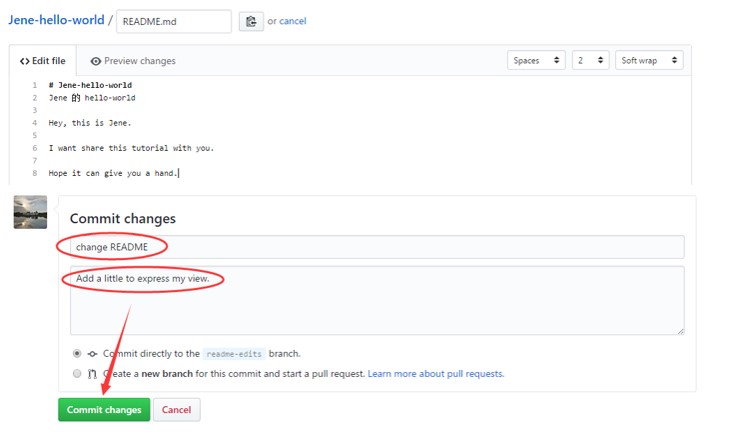
只是更改了分支 readme-edits 的 README 文件,所以现在这个分支包含了不同于主分支的内容。
第 6 行出现语法错误。已改为 want to ,希望不会误导大家。
第四步:开启一次获取请求( pull request )
既然已经在分离于 master 的分支上有了更改,现在可以开启一次获取请求。
在 GitHub 上,获取请求是协作( collaboration )的核心。当你开启获取请求时,你所做的就是提供自己的更改,并且请求他人复审你的更改,然后将你的更改合并到他们的分支,那么这就是你的贡献( contribution )了。获取请求( pull request )显示了所有分支的不同。更改、添加和删减通过绿色和红色标识。
只要做了一次提交,你就可以开启一次获取请求并且发起讨论,甚至在代码完成之前就可以。
在你的获取请求中,通过使用 GitHub 的 mention system ,你可以向特定的人或者团队请求回馈( feedback ),不管他们是在楼下还是 10 个时区之外。
你甚至可以在自己的仓库开启 pull request 信息,然后自己合并。在你为一个大工程工作之前,这是一种学习 GitHub 工作流程很不错的方式。
下面练习一下。
为 README 的更改开启 pull request
-
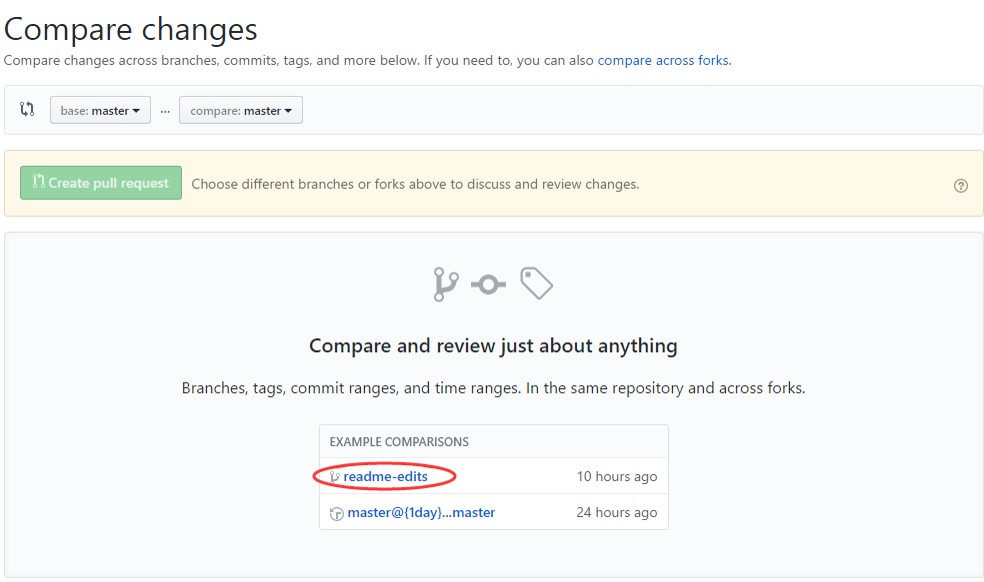
点击 Pull Request 标签,然后点击 New pull request 按钮。

-
点击分支 readme-edits
-
仔细检查一下更改之后的不同,确保这是你想提交( submit )的。
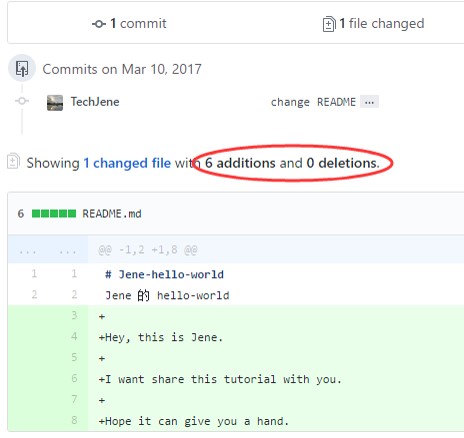 可以看到显示的是6个添加项,并以绿色标识。
下面的图片来自 GitHub 官网,可以看出,删除项以红色标识。
-
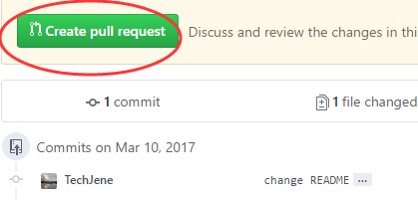
确认 submit 无误之后,点击上方的 Create Pull Request 按钮。
-
给你的 pull request 写个标题,然后对你的更改做一个简明的描述。
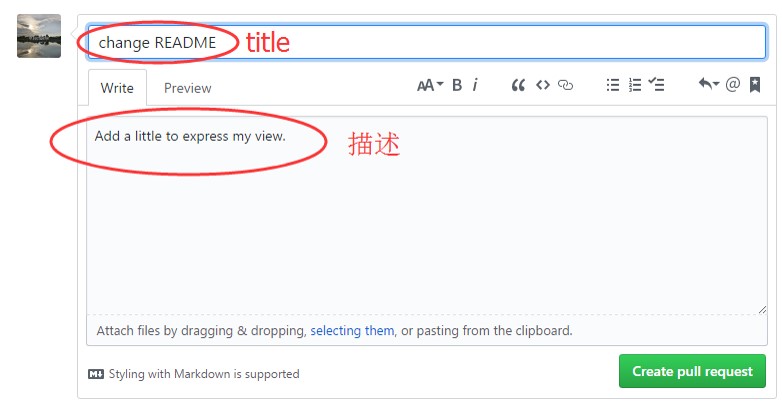
一切 OK 之后,点击下方的 Create pull request 。
另外,原网址提示,在评论和 Pull Request 上可以使用 emoji 和动态图等。
第五步:合并你的 Pull Request
在最后一步,是时候把 readme-edits 分支的更改合并到主分支 master 上了。
步骤:
-
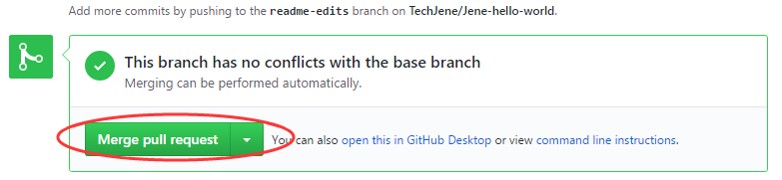
点击 Merge pull request 按钮来合并更改到 master 分支。
-
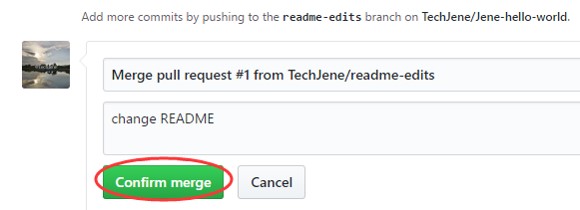
点击 Confirm merge 按钮。
-
因为更改已经被包含进了 master 分支,可以删除 readme-edits 分支了。 可以看到紫色方形后面的指示:You’re all set—the readme-edits branch can be safely deleted.

结束语
祝贺你,完成了这篇指南教程,你已经掌握了如何在 GitHub上创建工程和做 pull request。
我们小结一下完成的任务:
- 创建了一个开源( open source )的仓库
- 开始并管理了一个新分支
- 更改了一个文件并且把改变提交到了 GitHub
- 开启并且合并了一次 Pull Request
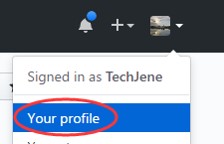
点击你头像旁边的下拉按钮,然后点击 Your profile
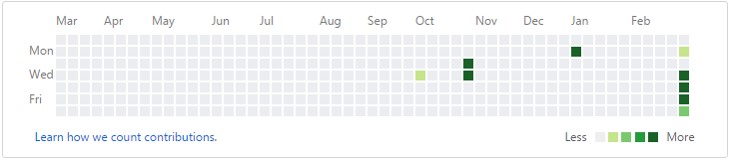
然后看一下你的提交历史(就是下图中的小方块):
目前为止,只要咱们一步一步认真的做,那么就算是入门了。
想学习更多关于 Pull Requests 的知识,GitHub 建议阅读 GitHub Flow Guide 。我应该会做一篇关于 GitHub Flow Guide 的翻译,欢迎随时关注。
另外,GitHub 提供了一个 GitHub Explore ,感兴趣的可以去逛一逛。
愿你我都是有态度的人,相识于有温度的文字中。
最后,感谢阅读。