“凡事往简单处想,往认真处行。”
一点说明
排版基于 office Word 2013。
前言
在一个还算有些微风的下午,我写下这篇使用 Word 2013 排版本科论文的心得。希望能给你以帮助。
大部分的经验来自互联网,我只是结合自己本科论文的排版做一下整合。所以如果有帮助,请随意转载分享。
注意:论文排版是按照山东理工大学本科论文格式要求来做的,请大家按照自己实际要求调整。
分析
学校提供了论文模板,大家按需使用即可。
注意:请务必保留模板中的字体、标题等格式。
从一开始就把格式做好,而不是最后再调整。
即使你觉得自己非常有耐心,而且时间足够,我仍旧强烈建议你从一开始就做好格式。
设计类字数要求:15k
我把主要内容分在了如下四章:
- 引言
- 方案设计与论证
- 系统硬件设计
- 系统软件设计
我给自己的要求,这四部分至少要写 12k 字,那么每一章,至少需要完成 3k 的工作量,这并不多。
余下的 3k 字匀在未写的:「摘要」、「总结」和「致谢」中,这也是没有问题的。
我的论文写作步骤
我建议:大家无需从第一章开始写,自己正在做哪一部分工作,或者做过了哪些,就可以写这部分。而且学校提供的论文模板很贴心,都是按章节分开的,我们可以从任意部分开始写。
但是,前提一定要写好自己的论文提纲,至少要有一个大的章节框架。
第一步:写前期主要的工作
比如,我前期主要的工作就是『搭硬件电路』和『编程实现上位机以及 Android 端 APP 』,所以我就从这两章开始写。
每一章是按如下两部分安排:
- 第一部分:总体概况说明
- 第二部分:分模块具体阐述
比如,我的『硬件电路设计』章节目录:
- 系统硬件设计
- xxx 设计
- xxx 模块
- xxx 模块
- xxx 模块
然后,每个分节还可以按照具体内容细分。
第二步:写方案论证
对于硬件设计类的论文,我的方案涉及到:
- 硬件选型
- 通信协议选择
- 软件编程选择
- 硬件驱动的使用 or 编写
最后,对方案探讨的结果做一下总的说明。
第三步:写引言
「引言」涉及到课题内容如下:
- 选题目的意义
- 国内外研究现状
- 所研究课题的发展、市场等
最后,参考某些书籍的做法:「引言」的最后一节可以对论文的整体结构做一下简述。
第四步:写总结,致谢等
具体内容,根据实际情况写即可。
第五步:写摘要
是的,你没有看错,放在了最后一步完成。这是我的个人习惯,写完全文之后,你对自己的文章已经有了较为系统的认识,这个时候,站在一个全局的角度写「摘要」会相对全面准确。
第六步:整合论文
这个没有什么可说的,我的做法就是把所有内容按顺序复制到一个 Word 文档里。
如果,你有更好的整合方法,请赐教,谢谢!
另外,到这步完成,各章的页眉还是统一的第一页的页眉,具体的页眉编辑请参考下文的『操作技巧』,谢谢!
第七步:添加参考文献 01
参考文献的格式,在此不做赘述。
1> 添加引用
将光标添加到需要引用文献的句子。然后选择工具栏的『引用』。
『引用』–> 『尾注』
『编号格式』选择『1,2,3,…』即可,后面会更改的。
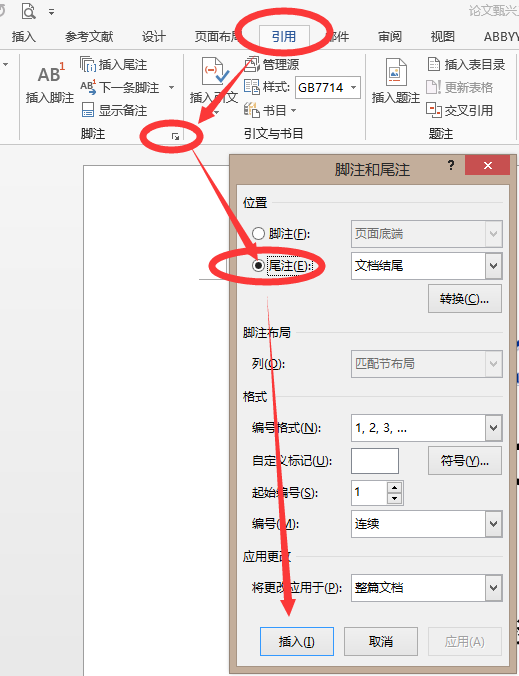
点击『插入』,光标会转到文末,并且自动添加编号,添加参考文献即可。
2> 更改文末文献编号格式
注意:光标定位到文末的参考文献,否则会替换掉正文中的引用编号。
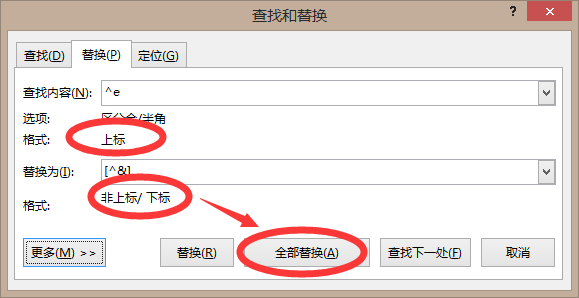
『开始』–> 『替换』–> 『查找内容 ^e 』,选择格式为上标。
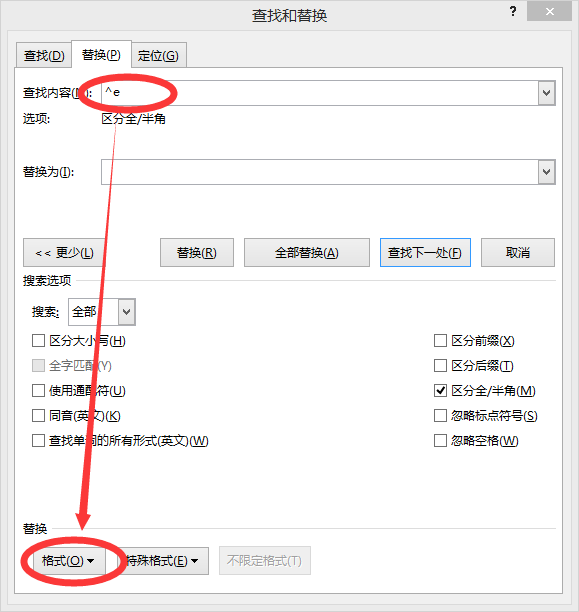
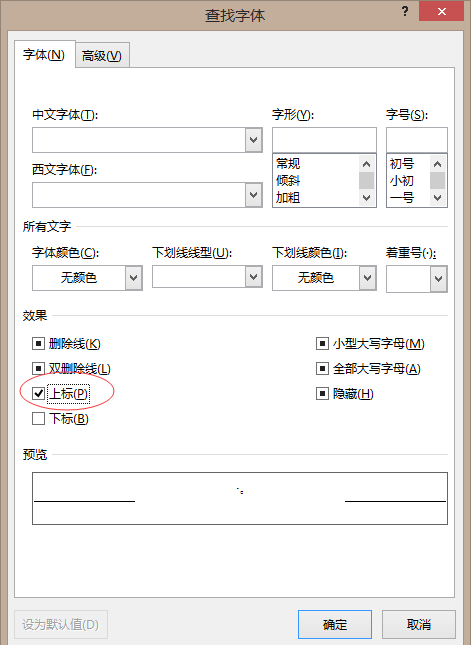
『替换为 [^&] 』–>更改格式为『非上标/下标』
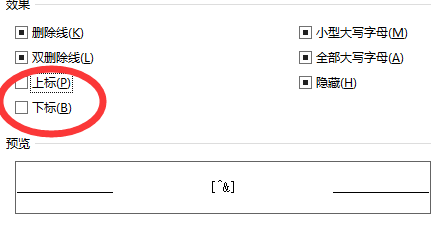
此时,替换窗口,全部替换即可。
3> 更改正文引用编号
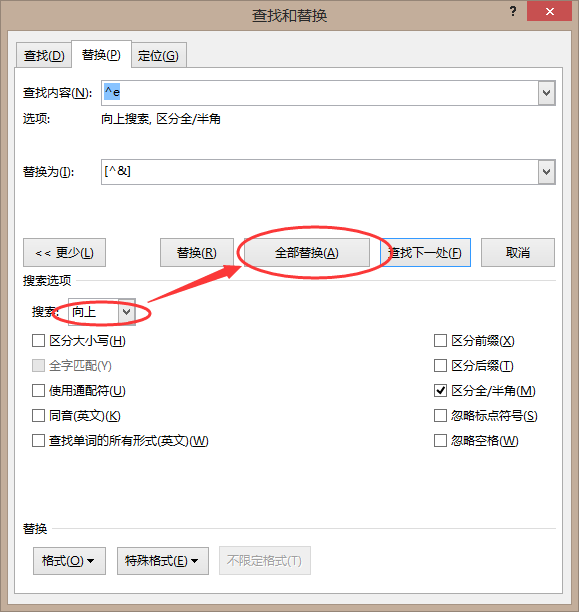
按图更改好格式。
然后将光标定位到正文中最后一个参考文献编号。
选择『向上』搜索–> 『全部替换』
4> delete 横线和空行
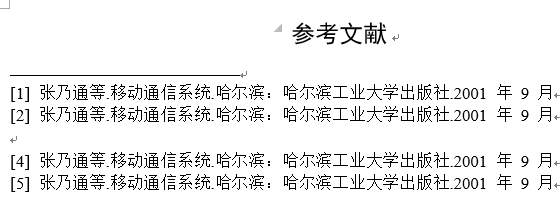
如果不出意外,你会惊奇的发现标题「参考文献」下有一条分割线,还有你没有注意到的空行。
首先,『文件』–>『选项』–>『自定义功能区』–>『新建选项卡和新建组』,『所有命令』–>找到『查看尾注分隔符』添加进去。
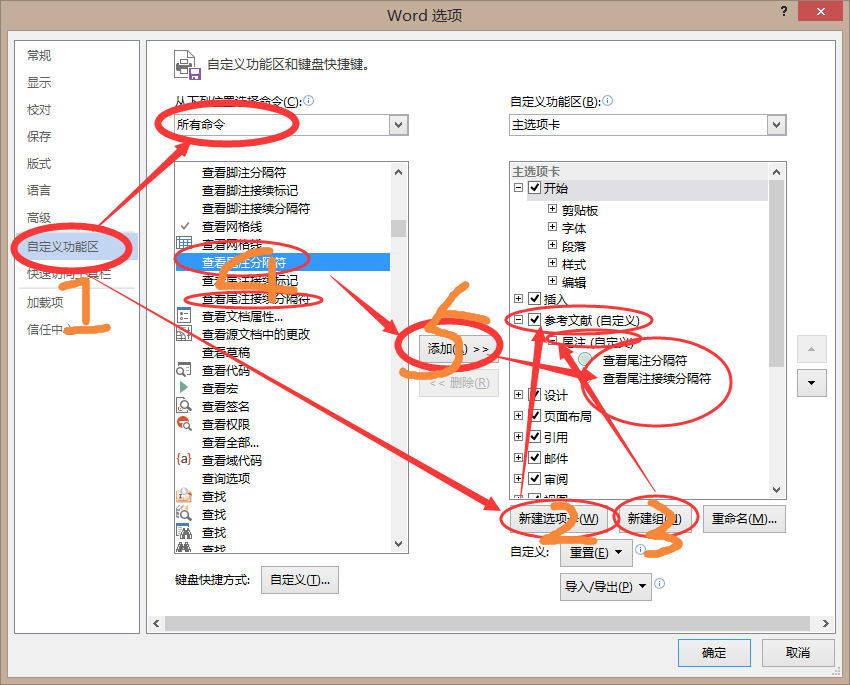
然后你就可以发现菜单栏有了你刚刚添加的功能。
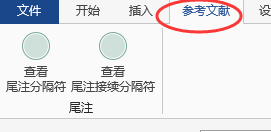
点击『查看尾注分隔符』,删除即可。
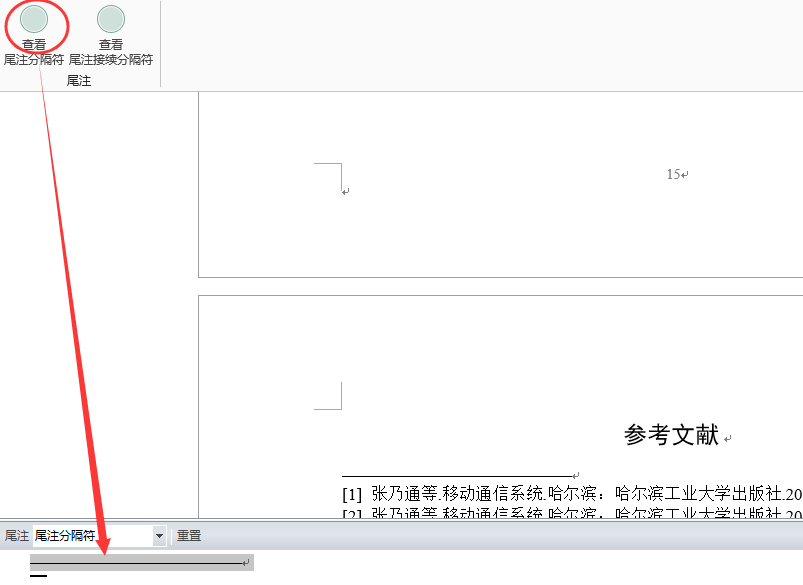
至于空行的删除,在尾注分隔符中选中回车符,右击选择字体,将字号设置为 1,此时一般就可以了。
如果空行仍然存在,选中回车符,右击选择段落,将行间距设为最小值 0。

第八步:添加参考文献 02
其实做完第七步,参考文献已经算是搞定了。
但是呢,咱们的毕业论文「参考文献」之后还有「致谢及声明」。
我天真的以为,直接添加不就行了!然而,真的是我太年轻了,『引用』之后无法再添加任何内容。
没关系,总是有解决的办法的。
1> 选中所有的参考文献文本–>『插入』–>『书签』
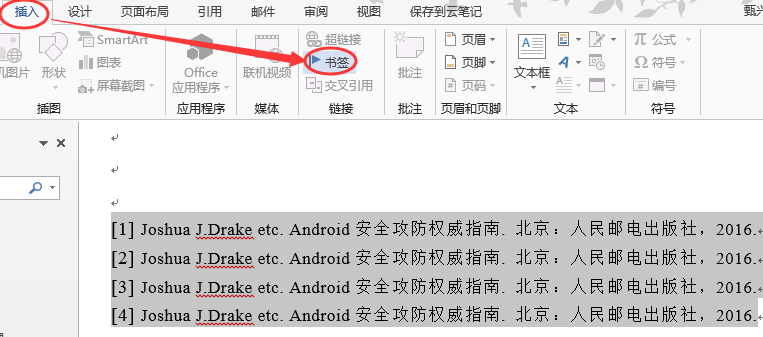
2> 命名为参考文献,名字随意,然后添加即可。
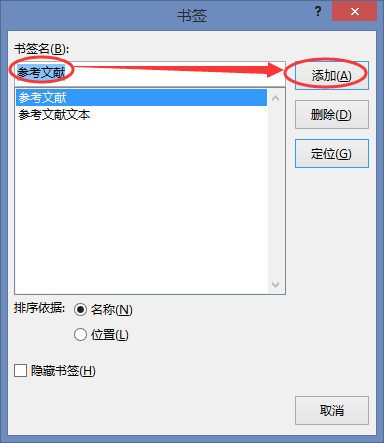
3> 在「参考文献」标题下插入『交叉引用』
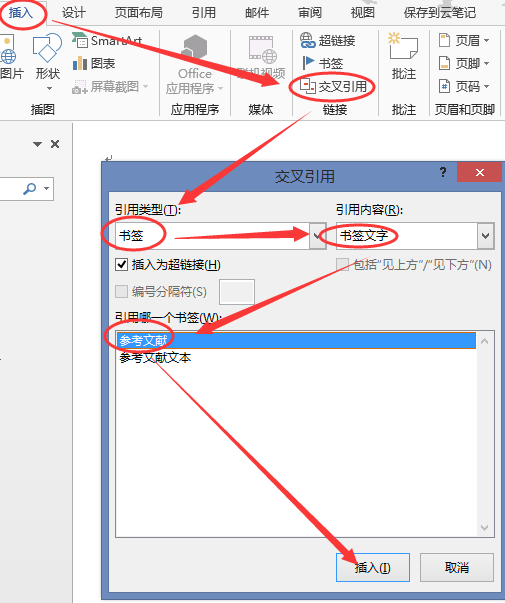
这个时候,「参考文献」后面就可以插入其他内容了。
至于原来的引用,无法删除,但是我们在打印的时候,可以选择不打印最后的引用。
至于电子版,我把引用做成了附录。
第八步:生成目录
恭喜你,到这里,说明你的论文马上就要完成了。
如果你按照我之前的提醒保留了模板的格式,那么目录的生成就是顺带的事。
然而,如果你没有从一开始就做好格式,那么请先做好格式,再使用这一步,谢谢!
好,咱们首先看一下模板的目录
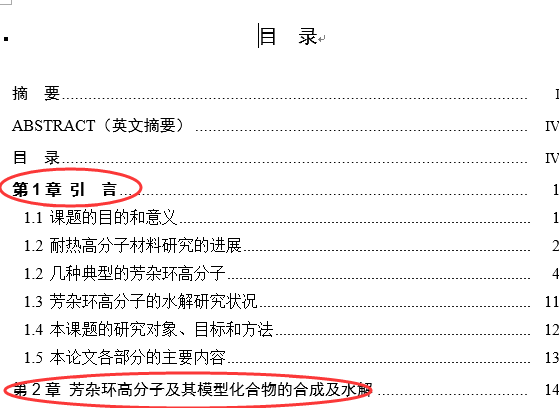
需要注意的是,一级目录是加粗的
所以接下来定义一下一级目录的格式,选择引用–>目录
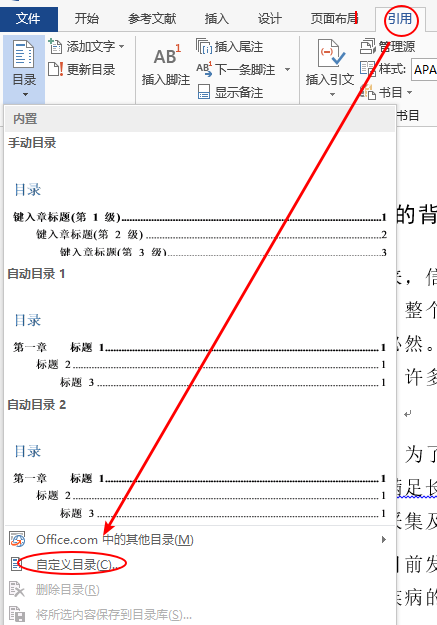
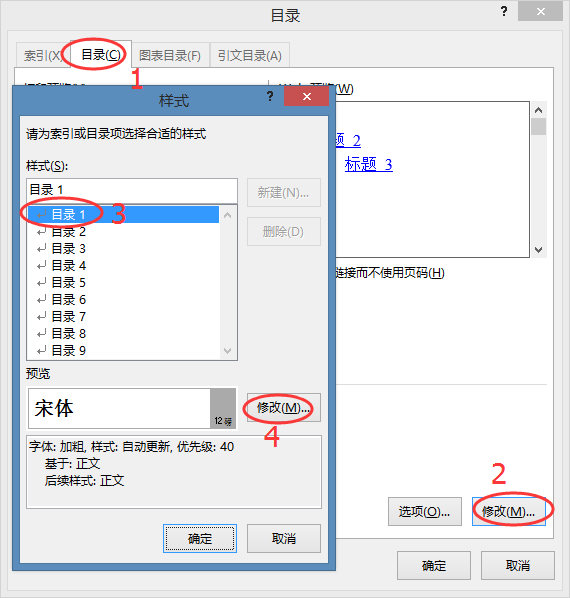 加粗一级目录字体即可
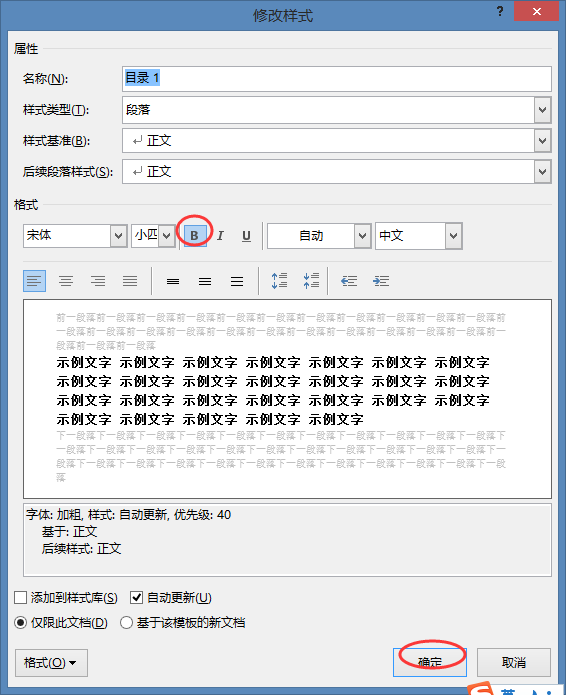
然后将光标定位到正文的上一页,添加『自动目录』即可。
一些操作技巧
添加公式
Word 2013 插入公式,有两种办法(如果您知道更多,欢迎赐教)。
方法 1 :插入–> 公式
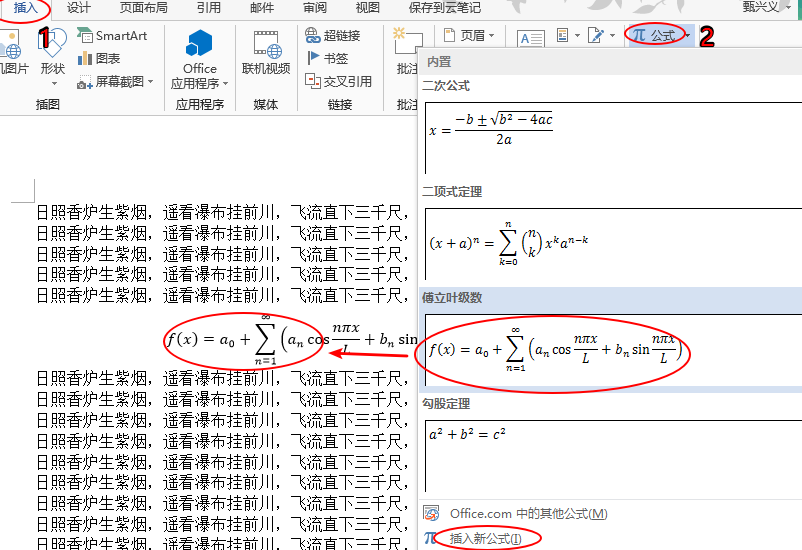
方法 2 :插入–>对象–> 公式 3.0
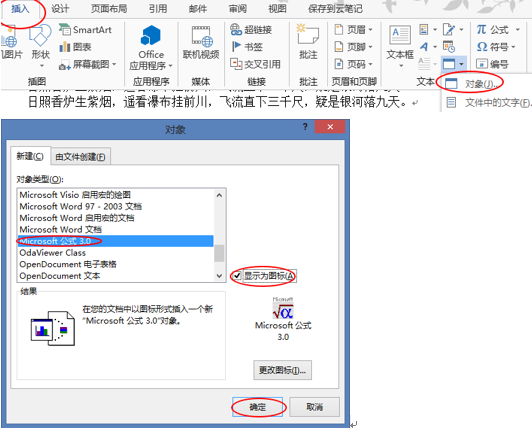
两种方法对比

大家根据喜好使用即可。
另外,大家使用方法 2 写公式的时候,可能无法写出带小尾巴的 $f$ 。解决办法是:样式–>其他–>选择 Blackadder ITC 字体
公式居中,编号右对齐
第一步:显示标尺
视图–>勾选标尺
 大家可以看到从1-32,共32个标位。
第二步:打开制表位
开始–>段落–>制表位
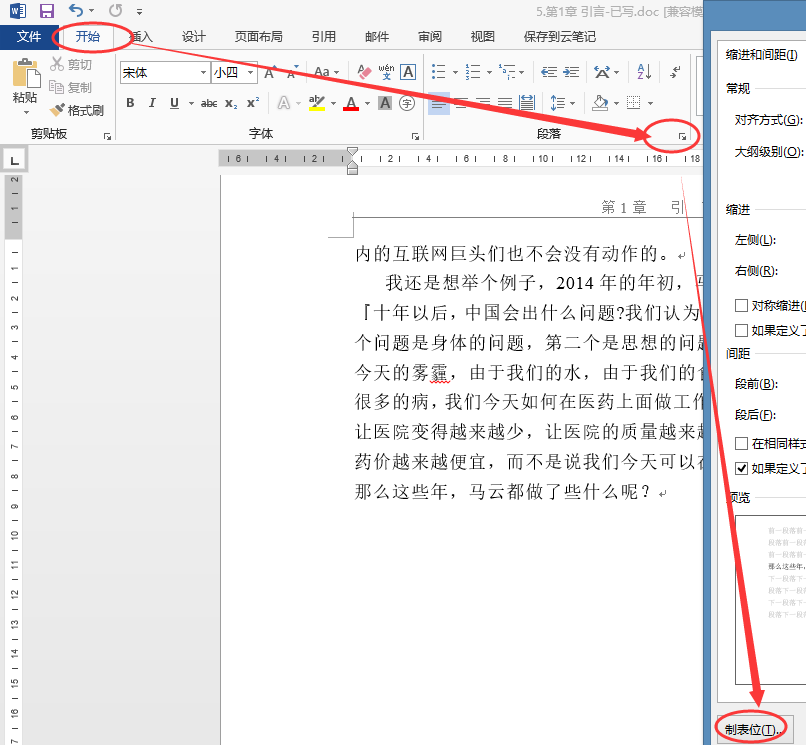
第三步:设置居中制表位
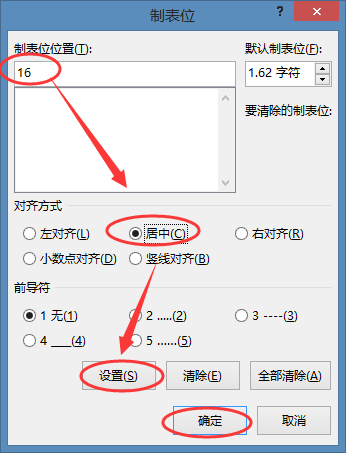
请根据实际设置制表位位置。
第四步:设置右对齐制表位
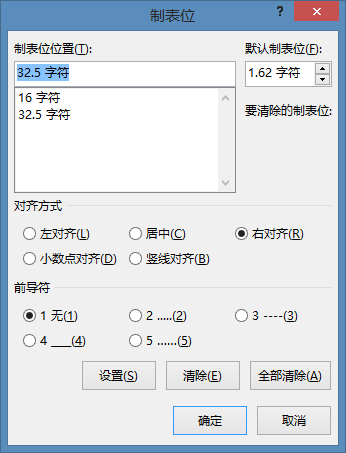
请根据实际设置制表位位置。
第五步:添加公式与编号
此时将光标定位于要添加公式的行首,按一个 Tab 键,光标会自动到居中位置,然后添加公式即可。
此时光标应在公式末尾,如果没有,请定位光标到公式末尾,再来一个 Tab 键,光标就会自动到右对齐位置。
具体效果如下:

页码的使用
页码这块主要有两个使用场景:
- 页码从任意页开始,比如,封面不需要页码,页码从正文开始;
- 为不同部分添加特定格式页码,比如,目录内容的页码是罗马数字,而正文页码是阿拉伯数字。
场景一:页码从任意页开始
第一步:将光标定位到需要添加页码的前一页末尾。
比如,从第三页开始添加页码,则光标定位到第二页末尾。
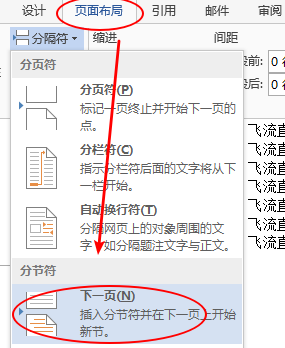
第二步:『页面布局』–>『分隔符』–>『下一页』
此时光标定位到第三页的开头,多出的空行,delete 即可。
第三步:添加页码
『插入』–>『页码』
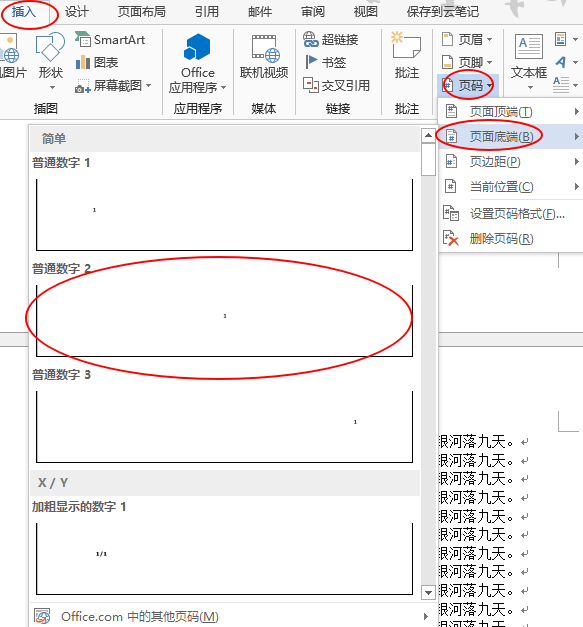
按图中选择即可。
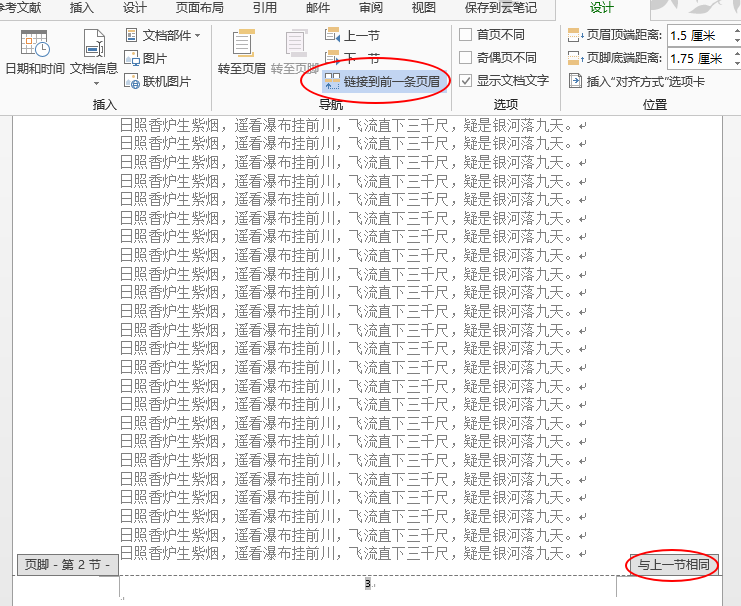
第四步:取消『与上一节相同』
不出意外,你会进入页码编辑状态,这个时候,取消如图所示工具栏中的『链接到前一条页眉』,这个时候,所在页的页码已经和前边无关了。但是此时你看到的页码仍然是「3」,请先不要改为「1」。
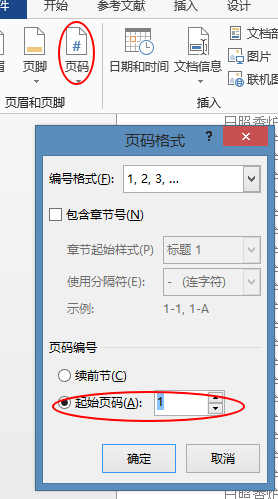
第五步:更改页码格式
『页码』–>『设置页码格式』
设置完成之后,你会发现自己做到了,做到了让「自然页第三页」的页码为「1」。
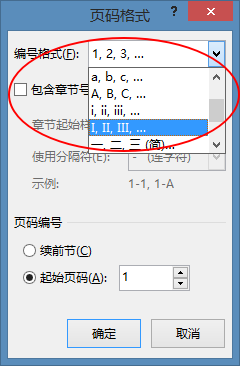
场景二:设置不同页码格式
是的,其实场景一的第五步已经做到了设置页码格式,选择相应的『编号格式』即可。
为每一章设置页眉
与插入页码相同,插入页眉即可。第一章的页眉插入之后,你发现每一页的页眉都一样。
然后双击某一章的页眉,取消『链接到前一条页眉』,然后编辑即可。
注意:页码和页眉的设置均基于如下步骤:
第一步:将光标定位到需要添加页码的前一页末尾。
比如,从第三页开始添加页码,则光标定位到第二页末尾。
第二步:『页面布局』–>『分隔符』–>『下一页』
此时光标定位到第三页的开头,多出的空行,delete 即可。
三线表的制作
根据学校教务处《2017届毕业设计(论文)工作的补充说明》
理工科专业一律采用三线表的格式作图
首先,咱需要知道什么是『三线表』。不说话,直接上图。
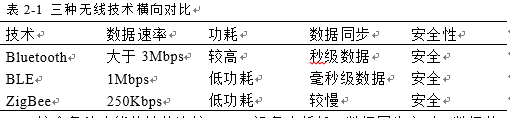
操作就很简单了,我说一下大致步骤。
第一步:插入表格
『插入』–>『表格』–>『插入表格』,填好『列数』和『行数』,然后固定列宽。
第二步:删除纵线
选中表格,在功能栏中选中『边框和底纹』。
在『边框』的预览中直接鼠标左击三条竖线,即可删除。
第三步:删除第二行起的横线
选中从第二行起所有的表格,然后右击选择『边框』,点击『内部横线』即可。
致谢
以上是我个人对 Word 排版的一点小经验,参考了大量网上的信息,在此特别感谢分享经验的各位朋友。
愿你我都是有态度的人,相识于有温度的文字中。
最后,感谢阅读。